Domain lasthebemagneten.de kaufen?
Wir ziehen mit dem Projekt
lasthebemagneten.de um.
Sind Sie am Kauf der Domain
lasthebemagneten.de interessiert?
domain@kv-gmbh.de · 0541-91531010
Domain lasthebemagneten.de kaufen?
Wie Wiederherstellungspunkt erstellen?
Um einen Wiederherstellungspunkt zu erstellen, klicken Sie auf das Startmenü und geben Sie "Systemwiederherstellung" in die Suchleiste ein. Wählen Sie dann "Systemwiederherstellung erstellen" aus den Suchergebnissen. Folgen Sie den Anweisungen auf dem Bildschirm, um einen Namen für den Wiederherstellungspunkt festzulegen und den Erstellungsprozess abzuschließen. Stellen Sie sicher, dass Sie regelmäßig Wiederherstellungspunkte erstellen, um im Falle eines Systemproblems auf eine frühere Konfiguration zurückgreifen zu können. **
Was ist der Wiederherstellungspunkt?
Ein Wiederherstellungspunkt ist eine Art Sicherungskopie, die von einem Computer oder einem anderen Gerät erstellt wird, um im Falle eines Problems oder eines Fehlers auf eine frühere Version des Systems zurückzugreifen. Diese Wiederherstellungspunkte enthalten wichtige Systemdateien und Einstellungen, die zu einem bestimmten Zeitpunkt gespeichert wurden. Sie dienen dazu, das System auf einen funktionierenden Zustand zurückzusetzen, falls es durch Softwareprobleme, Viren oder unerwünschte Änderungen beschädigt wird. Durch die Verwendung von Wiederherstellungspunkten können Benutzer ihr System schnell und einfach wiederherstellen, ohne Datenverlust befürchten zu müssen. Es ist ratsam, regelmäßig Wiederherstellungspunkte zu erstellen, um im Notfall auf eine stabile Version des Systems zurückgreifen zu können. **
Ähnliche Suchbegriffe für Wiederherstellungspunkt
Top-Angebote
Produkte zum Begriff Wiederherstellungspunkt:
-
Gedore R99200001 R99200001 Magnetheber Magnetheber4-fach-Krallengreifer: Ermöglicht das sichere Greifen und Halten von kleinen Objekten in schwer zugänglichen Bereichen, Integrierte LED-Beleuchtung: Sorgt für optimale Sichtverhältnisse in dunklen oder schlecht beleuchteten Arbeitsbereichen, Flexibler Schaft: Biegsames Design erlaubt das Erreichen von Objekten in engen oder verwinkelten Räumen, Magnetische Spitze: Ideal zum Aufnehmen von metallischen Kleinteilen wie Schrauben oder Muttern, Ergonomischer Griff: Bietet komfortablen Halt und präzise Steuerung beim Greifen, Vielseitige Einsatzmöglichkeiten: Geeignet für Werkstätten, Haushalte, Sanitärbereiche und Automobilanwendungen13,10 €*Versand: 4,95 €Sichere Weiterleitung zum Anbieter
-
Kunzer Flexibler Magnetgreifer, 700 mm 7FMG01Flexibler Magnetgreifer,Länge 700 mm• Länge: 700 mm• Magnet: 12 mm, seitlich ummantelt• Klauengreifer mit FederdrucksystemGewicht: 0,124Verpackung (LxBxH): 80 mm x 30 mm x 740 mmEAN: 4260174660332Artikelnummer: 7FMG0120,24 €*Versand: 4,90 €Sichere Weiterleitung zum Anbieter
-
MOB 9601070001 Universal Teleskop Magnetheber 13-65cm MagnetheberDieser Teleskop-Magnetheber ist das ideale Werkzeug für das Aufnehmen von Metallteilen in Werkstätten und anderen Arbeitsbereichen. Mit einer Ausziehbarkeit von 13 bis 65 cm und einer Haftkraft von 700 g ermöglicht dieser Magnetheber das mühelose Aufnehmen von kleinen metallischen Objekten, auch in schwer zugänglichen Bereichen. Der kompakte und leichte Teleskop-Magnetheber ist ein unverzichtbares Zubehör für jede Werkstatt.5,58 €*Versand: 5,95 €Sichere Weiterleitung zum Anbieter




-
Wann wird ein Wiederherstellungspunkt erstellt?
Ein Wiederherstellungspunkt wird erstellt, wenn wichtige Systemänderungen vorgenommen werden, wie beispielsweise die Installation neuer Software oder Treiber. Zudem wird ein Wiederherstellungspunkt automatisch erstellt, bevor Windows-Updates installiert werden, um im Falle eines Problems eine Rückkehr zu einem früheren Zustand zu ermöglichen. Man kann auch manuell einen Wiederherstellungspunkt erstellen, um einen stabilen Ausgangszustand festzuhalten. Insgesamt dient ein Wiederherstellungspunkt dazu, das System vor unerwarteten Problemen zu schützen und eine einfache Möglichkeit zur Wiederherstellung zu bieten. **
-
Wie komme ich zum Wiederherstellungspunkt?
Um zum Wiederherstellungspunkt zu gelangen, musst du zunächst die Systemsteuerung öffnen. Dort findest du unter dem Menüpunkt "System und Sicherheit" die Option "Wiederherstellung". Klicke darauf und wähle dann "Systemwiederherstellung öffnen". Hier kannst du einen Zeitpunkt auswählen, zu dem du dein System wiederherstellen möchtest. Bestätige deine Auswahl und folge den weiteren Anweisungen, um den Wiederherstellungsvorgang abzuschließen. Hast du weitere Fragen dazu? **
-
Was ist ein Windows Wiederherstellungspunkt?
Ein Windows Wiederherstellungspunkt ist eine Art Sicherungskopie des Systems, die erstellt wird, bevor Änderungen vorgenommen werden. Dadurch kann das System zu einem früheren Zeitpunkt wiederhergestellt werden, falls Probleme auftreten. Dies kann nützlich sein, wenn beispielsweise ein Treiber- oder Softwareupdate zu Fehlern führt. Wiederherstellungspunkte können manuell erstellt werden oder werden automatisch vor der Installation von Updates oder neuen Programmen angelegt. Sie ermöglichen es dem Benutzer, das System in einen stabilen Zustand zurückzuversetzen, ohne Datenverlust befürchten zu müssen. **
-
Wie mache ich einen Wiederherstellungspunkt?
Um einen Wiederherstellungspunkt auf einem Windows-Computer zu erstellen, gehe zu den Systemeigenschaften, indem du mit der rechten Maustaste auf "Diesen PC" klickst und dann auf "Eigenschaften" gehst. Klicke dann auf "Systemschutz" und wähle das Laufwerk aus, für das du den Wiederherstellungspunkt erstellen möchtest. Klicke auf "Erstellen" und gib eine Beschreibung für den Wiederherstellungspunkt ein. Bestätige die Erstellung und der Wiederherstellungspunkt wird erstellt. Du kannst auch geplante Wiederherstellungspunkte einrichten, um regelmäßig automatische Sicherungen zu erstellen. **


Wo finde ich den Wiederherstellungspunkt?
Der Wiederherstellungspunkt auf einem Computer befindet sich normalerweise im Systemwiederherstellungsbereich. Um darauf zuzugreifen, kannst du die Systemsteuerung öffnen und nach der Option "System und Sicherheit" suchen. Dort findest du die Einstellungen für die Systemwiederherstellung. Alternativ kannst du auch direkt nach "Wiederherstellungspunkt" in der Windows-Suchleiste suchen. Von dort aus kannst du einen Wiederherstellungspunkt auswählen, um deinen Computer auf einen früheren Zustand zurückzusetzen. Es ist wichtig, regelmäßig Wiederherstellungspunkte zu erstellen, um im Falle eines Problems auf eine stabile Konfiguration zurückgreifen zu können. **
Warum bleibt der Windows-Wiederherstellungspunkt stecken?
Es gibt verschiedene Gründe, warum ein Windows-Wiederherstellungspunkt stecken bleiben kann. Dies kann auf beschädigte Systemdateien, fehlerhafte Treiber oder Konflikte mit anderen Programmen zurückzuführen sein. Es kann auch vorkommen, dass der Wiederherstellungspunkt einfach nicht erfolgreich erstellt werden kann, wenn das System stark beschädigt ist. **
Top-Angebote
Produkte zum Begriff Wiederherstellungspunkt:
-
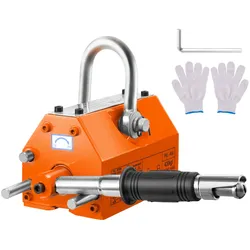
VEVOR Magnetheber, 400 kg Zugkapazität, 2,5 Sicherheitsfaktor, Neodym & Stahl, Hebemagnet mit Freigabe, Permanent-Hebemagnete, Schwerlastmagnet für Hebe, Ladenkran, Block, BrettVEVOR Magnetheber, 400 kg Zugkapazität, 2,5 Sicherheitsfaktor, Neodym & Stahl, Hebemagnet mit Freigabe, Permanent-Hebemagnete, Schwerlastmagnet für Hebe, Ladenkran, Block, Brett Mit einer Tragfähigkeit von 880 lbs / 400 kg und einem Sicherheitsfaktor von 2,5 kann dieser Hubmagnet Kohlenstoffstahl, legierten Stahl, Gusseisen und weitere magnetische Materialien sicher heben. Unser Hubmagnet verstärkt einen mit einem Sicherheitsschalter ausgestatteten Antikollisionsgriff, während der Begrenzungsbolzen den Griff während des Hebens fest fixieren kann. Der Permanentmagnet-Kran verfügt über einen robusten, verchromten Haken, der Sie beruhigt, indem Bruch, Verformung und Rost vermieden werden. Die U-förmige Nut unseres Permanent-Lasthebemagneten ist für Flach- und Rundstahl geeignet. Beim Heben von Rundstählen beträgt die Adsorptionsmenge 30-50 % der von Flachstählen. Bitte reinigen Sie die Oberfläche des Stahlblechs, bevor Sie den Stahl-Magnetheber verwenden, und stellen Sie sich nicht unter die angehobene Platte. Bitte verwenden Sie es nicht senkrecht oder am Rand oder auf rauen Oberflächen. Der Hubmagnet ist ideal zum Heben von Stahlplatten für Fabriken, Docks, Lager, Transport, Stahlwerke, Automobilherstellung, Maschinenbau und Bergbauindustrie. Sicherheitsfaktor: 2,5,Anzahl der Magnete: 12 Stk.,Zertifizierung: CE,Tragfähigkeit: 880 lbs / 400 kg,Produktgewicht: 20,3 lbs / 9,2 kg,Material: N42 Neodym + Stahl,Artikelmodellnummer: PML-400,Betriebstemperatur: -40 bis +176 °F / -40 bis +80 °C,Abzugskraft: > 2200 lbs / 1000 kg,Blechstärke: 0,2-2,2 Zoll / 5-55 mm,Basisgröße (L x B x H): 6,1 x 3,6 x 3,9 Zoll / 156 x 91 x 98 mm91,10 €*Versand: 0,00 €Sichere Weiterleitung zum Anbieter
-
Gedore R99200001 R99200001 Magnetheber Magnetheber4-fach-Krallengreifer: Ermöglicht das sichere Greifen und Halten von kleinen Objekten in schwer zugänglichen Bereichen, Integrierte LED-Beleuchtung: Sorgt für optimale Sichtverhältnisse in dunklen oder schlecht beleuchteten Arbeitsbereichen, Flexibler Schaft: Biegsames Design erlaubt das Erreichen von Objekten in engen oder verwinkelten Räumen, Magnetische Spitze: Ideal zum Aufnehmen von metallischen Kleinteilen wie Schrauben oder Muttern, Ergonomischer Griff: Bietet komfortablen Halt und präzise Steuerung beim Greifen, Vielseitige Einsatzmöglichkeiten: Geeignet für Werkstätten, Haushalte, Sanitärbereiche und Automobilanwendungen13,10 €*Versand: 4,95 €Sichere Weiterleitung zum Anbieter
-
Kunzer Flexibler Magnetgreifer, 700 mm 7FMG01Flexibler Magnetgreifer,Länge 700 mm• Länge: 700 mm• Magnet: 12 mm, seitlich ummantelt• Klauengreifer mit FederdrucksystemGewicht: 0,124Verpackung (LxBxH): 80 mm x 30 mm x 740 mmEAN: 4260174660332Artikelnummer: 7FMG0120,24 €*Versand: 4,90 €Sichere Weiterleitung zum Anbieter
-
Wie Wiederherstellungspunkt erstellen?
Um einen Wiederherstellungspunkt zu erstellen, klicken Sie auf das Startmenü und geben Sie "Systemwiederherstellung" in die Suchleiste ein. Wählen Sie dann "Systemwiederherstellung erstellen" aus den Suchergebnissen. Folgen Sie den Anweisungen auf dem Bildschirm, um einen Namen für den Wiederherstellungspunkt festzulegen und den Erstellungsprozess abzuschließen. Stellen Sie sicher, dass Sie regelmäßig Wiederherstellungspunkte erstellen, um im Falle eines Systemproblems auf eine frühere Konfiguration zurückgreifen zu können. **
-
Was ist der Wiederherstellungspunkt?
Ein Wiederherstellungspunkt ist eine Art Sicherungskopie, die von einem Computer oder einem anderen Gerät erstellt wird, um im Falle eines Problems oder eines Fehlers auf eine frühere Version des Systems zurückzugreifen. Diese Wiederherstellungspunkte enthalten wichtige Systemdateien und Einstellungen, die zu einem bestimmten Zeitpunkt gespeichert wurden. Sie dienen dazu, das System auf einen funktionierenden Zustand zurückzusetzen, falls es durch Softwareprobleme, Viren oder unerwünschte Änderungen beschädigt wird. Durch die Verwendung von Wiederherstellungspunkten können Benutzer ihr System schnell und einfach wiederherstellen, ohne Datenverlust befürchten zu müssen. Es ist ratsam, regelmäßig Wiederherstellungspunkte zu erstellen, um im Notfall auf eine stabile Version des Systems zurückgreifen zu können. **
-
Wann wird ein Wiederherstellungspunkt erstellt?
Ein Wiederherstellungspunkt wird erstellt, wenn wichtige Systemänderungen vorgenommen werden, wie beispielsweise die Installation neuer Software oder Treiber. Zudem wird ein Wiederherstellungspunkt automatisch erstellt, bevor Windows-Updates installiert werden, um im Falle eines Problems eine Rückkehr zu einem früheren Zustand zu ermöglichen. Man kann auch manuell einen Wiederherstellungspunkt erstellen, um einen stabilen Ausgangszustand festzuhalten. Insgesamt dient ein Wiederherstellungspunkt dazu, das System vor unerwarteten Problemen zu schützen und eine einfache Möglichkeit zur Wiederherstellung zu bieten. **
-
Wie komme ich zum Wiederherstellungspunkt?
Um zum Wiederherstellungspunkt zu gelangen, musst du zunächst die Systemsteuerung öffnen. Dort findest du unter dem Menüpunkt "System und Sicherheit" die Option "Wiederherstellung". Klicke darauf und wähle dann "Systemwiederherstellung öffnen". Hier kannst du einen Zeitpunkt auswählen, zu dem du dein System wiederherstellen möchtest. Bestätige deine Auswahl und folge den weiteren Anweisungen, um den Wiederherstellungsvorgang abzuschließen. Hast du weitere Fragen dazu? **
Ähnliche Suchbegriffe für Wiederherstellungspunkt
-
MOB 9601070001 Universal Teleskop Magnetheber 13-65cm MagnetheberDieser Teleskop-Magnetheber ist das ideale Werkzeug für das Aufnehmen von Metallteilen in Werkstätten und anderen Arbeitsbereichen. Mit einer Ausziehbarkeit von 13 bis 65 cm und einer Haftkraft von 700 g ermöglicht dieser Magnetheber das mühelose Aufnehmen von kleinen metallischen Objekten, auch in schwer zugänglichen Bereichen. Der kompakte und leichte Teleskop-Magnetheber ist ein unverzichtbares Zubehör für jede Werkstatt.5,58 €*Versand: 5,95 €Sichere Weiterleitung zum Anbieter
-
Was ist ein Windows Wiederherstellungspunkt?
Ein Windows Wiederherstellungspunkt ist eine Art Sicherungskopie des Systems, die erstellt wird, bevor Änderungen vorgenommen werden. Dadurch kann das System zu einem früheren Zeitpunkt wiederhergestellt werden, falls Probleme auftreten. Dies kann nützlich sein, wenn beispielsweise ein Treiber- oder Softwareupdate zu Fehlern führt. Wiederherstellungspunkte können manuell erstellt werden oder werden automatisch vor der Installation von Updates oder neuen Programmen angelegt. Sie ermöglichen es dem Benutzer, das System in einen stabilen Zustand zurückzuversetzen, ohne Datenverlust befürchten zu müssen. **
-
Wie mache ich einen Wiederherstellungspunkt?
Um einen Wiederherstellungspunkt auf einem Windows-Computer zu erstellen, gehe zu den Systemeigenschaften, indem du mit der rechten Maustaste auf "Diesen PC" klickst und dann auf "Eigenschaften" gehst. Klicke dann auf "Systemschutz" und wähle das Laufwerk aus, für das du den Wiederherstellungspunkt erstellen möchtest. Klicke auf "Erstellen" und gib eine Beschreibung für den Wiederherstellungspunkt ein. Bestätige die Erstellung und der Wiederherstellungspunkt wird erstellt. Du kannst auch geplante Wiederherstellungspunkte einrichten, um regelmäßig automatische Sicherungen zu erstellen. **
-
Wo finde ich den Wiederherstellungspunkt?
Der Wiederherstellungspunkt auf einem Computer befindet sich normalerweise im Systemwiederherstellungsbereich. Um darauf zuzugreifen, kannst du die Systemsteuerung öffnen und nach der Option "System und Sicherheit" suchen. Dort findest du die Einstellungen für die Systemwiederherstellung. Alternativ kannst du auch direkt nach "Wiederherstellungspunkt" in der Windows-Suchleiste suchen. Von dort aus kannst du einen Wiederherstellungspunkt auswählen, um deinen Computer auf einen früheren Zustand zurückzusetzen. Es ist wichtig, regelmäßig Wiederherstellungspunkte zu erstellen, um im Falle eines Problems auf eine stabile Konfiguration zurückgreifen zu können. **
-
Warum bleibt der Windows-Wiederherstellungspunkt stecken?
Es gibt verschiedene Gründe, warum ein Windows-Wiederherstellungspunkt stecken bleiben kann. Dies kann auf beschädigte Systemdateien, fehlerhafte Treiber oder Konflikte mit anderen Programmen zurückzuführen sein. Es kann auch vorkommen, dass der Wiederherstellungspunkt einfach nicht erfolgreich erstellt werden kann, wenn das System stark beschädigt ist. **
* Alle Preise verstehen sich inklusive der gesetzlichen Mehrwertsteuer und ggf. zuzüglich Versandkosten. Die Angebotsinformationen basieren auf den Angaben des jeweiligen Shops und werden über automatisierte Prozesse aktualisiert. Eine Aktualisierung in Echtzeit findet nicht statt, so dass es im Einzelfall zu Abweichungen kommen kann. ** Hinweis: Teile dieses Inhalts wurden von KI erstellt.