Domain lasthebemagneten.de kaufen?
Wir ziehen mit dem Projekt
lasthebemagneten.de um.
Sind Sie am Kauf der Domain
lasthebemagneten.de interessiert?
domain@kv-gmbh.de · 0541-91531010
Domain lasthebemagneten.de kaufen?
Was bedeutet "PCI-Gerät" im Gerätemanager?
Im Gerätemanager steht "PCI-Gerät" für ein Gerät, das über den PCI-Bus mit dem Computer verbunden ist. PCI steht für Peripheral Component Interconnect und ist eine Schnittstelle, die es ermöglicht, verschiedene Erweiterungskarten wie Grafikkarten, Netzwerkkarten oder Soundkarten mit dem Motherboard zu verbinden. Wenn im Gerätemanager ein Gerät als "PCI-Gerät" angezeigt wird, bedeutet dies, dass der Treiber für dieses Gerät nicht installiert ist oder dass ein Problem mit der Verbindung besteht. **
Wo finde ich den Android Gerätemanager?
Der Android Gerätemanager ist ein nützliches Tool, um verlorene oder gestohlene Android-Geräte zu orten, zu sperren oder zu löschen. Um den Android Gerätemanager zu nutzen, musst du dich mit deinem Google-Konto auf dem verlorenen Gerät anmelden. Anschließend kannst du den Gerätemanager über die Website "android.com/find" aufrufen. Dort kannst du dein Gerät lokalisieren, klingeln lassen, sperren oder sogar alle Daten darauf löschen. Es ist wichtig, den Gerätemanager im Voraus zu aktivieren, damit du im Falle eines Verlusts schnell reagieren kannst. **

Ähnliche Suchbegriffe für Gerätemanager
Top-Angebote
Produkte zum Begriff Gerätemanager:
-
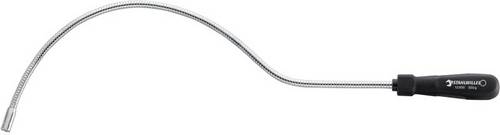
Stahlwille 77260025 Magnetheber Nr. 12600 MagnetheberBiegsamer Magnetheber zum Aufnehmen von Schrauben, Muttern und Kleinteilen aus schwer zugänglichen Bereichen und Zwischenräumen. Unverzichtbarer Helfer für den Einsatz in der Werkstatt, Industrie und Haushalt. Der extra schmale Magnetkopf und der flexible Schaft erreichen mühelos enge, verwinkelte Stellen, z. B. im Motorraum. Starker Magnet hebt metallische Gegenstände bis 500 g. Mit ergonomischem Griff und flexiblem, kunststoffüberzogenem Greifelement für sicheres Packen und Ziehen von Gegenständen.22,94 €*Versand: 5,95 €Sichere Weiterleitung zum Anbieter
-
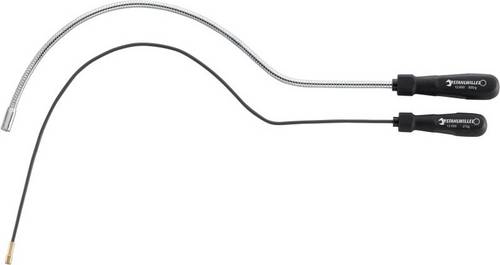
Brilliant Tools Magnetheber Flexibler Magnetheber, 200g Bt115906zum Heben von Kleinteilen flexibler Schaft für schwer zugängliche Stellen Gesamtlänge: 50 cm Ø 6 mm Tragkraft 200 g Der BRILLIANT TOOLS Magnetheber BT115906 ist für eine Vielzahl von Anwendungsfällen bestens geeignet. Mit dem 50 cm langen flexiblen Heber werden auch versperrte oder sehr enge Stellen erreichbar. Der Magnet hat eine Tragkraft von 200 g. Ein Qualitätswerkzeug powered by KS TOOLS.13,74 €*Versand: 6,90 €Sichere Weiterleitung zum Anbieter


-
Was zeigt der Gerätemanager für einen Fehler?
Der Gerätemanager zeigt möglicherweise einen Fehlercode oder eine Fehlermeldung an, die auf ein Problem mit einem bestimmten Gerät oder Treiber hinweist. Dies kann beispielsweise ein Konflikt zwischen Geräten, ein fehlender oder veralteter Treiber oder ein Hardwarefehler sein. Der Gerätemanager kann auch anzeigen, ob ein Gerät ordnungsgemäß funktioniert oder deaktiviert ist. **
-
Warum erscheint die Grafikkarte nicht im Gerätemanager?
Es gibt mehrere mögliche Gründe, warum eine Grafikkarte nicht im Gerätemanager angezeigt wird. Es könnte sein, dass die Grafikkarte nicht richtig installiert ist oder dass der Treiber nicht korrekt funktioniert. Es ist auch möglich, dass die Grafikkarte defekt ist oder nicht mit dem System kompatibel ist. Es kann hilfreich sein, die Grafikkarte neu zu installieren oder den Treiber zu aktualisieren, um das Problem zu beheben. **
-
Gibt es unter Linux Ubuntu einen Gerätemanager?
Ja, unter Linux Ubuntu gibt es einen Gerätemanager, der als "Geräte" oder "Geräteübersicht" bezeichnet wird. Mit diesem Tool können Benutzer Informationen über die Hardware ihres Systems anzeigen, Treiber verwalten und Hardwareprobleme diagnostizieren. **
-
Wo finde ich das Motherboard im Gerätemanager?
Im Gerätemanager findest du das Motherboard unter der Kategorie "Systemgeräte" oder "Mainboards". Um dorthin zu gelangen, klicke mit der rechten Maustaste auf das Windows-Symbol unten links auf dem Bildschirm und wähle "Gerätemanager" aus. Suche dann nach der entsprechenden Kategorie, um das Motherboard aufzulisten. Alternativ kannst du auch die Suchfunktion im Gerätemanager verwenden und nach "Motherboard" suchen, um es schnell zu finden. Wenn du das Motherboard gefunden hast, kannst du durch einen Doppelklick darauf weitere Informationen wie den Hersteller, den Treiberstatus und andere Details anzeigen. **


Wo finde ich mein Mainboard im Gerätemanager?
Im Gerätemanager findest du dein Mainboard unter der Kategorie "Systemgeräte" oder "Mainboards". Um dorthin zu gelangen, klicke mit der rechten Maustaste auf das Windows-Symbol unten links auf dem Bildschirm und wähle "Geräte-Manager" aus. Suche dann nach einer Liste von Geräten, die unter anderem dein Mainboard auflisten. Du kannst auch die Suchfunktion im Gerätemanager verwenden und nach "Mainboard" oder dem Namen des Herstellers suchen, um es schneller zu finden. Wenn du dein Mainboard gefunden hast, kannst du durch einen Rechtsklick auf das Gerät weitere Informationen anzeigen lassen. **
Wo finde ich den Gerätemanager bei Mac?
Der Gerätemanager bei Mac heißt "Systeminformationen" und kann über das Apple-Menü in der oberen linken Ecke des Bildschirms aufgerufen werden. Alternativ kann man auch die Tastenkombination "cmd + Leertaste" drücken und nach "Systeminformationen" suchen. Dort findet man detaillierte Informationen über die Hardware und Software des Macs, wie z.B. Prozessor, Speicher, Grafikkarte und angeschlossene Geräte. Man kann auch den Gerätemanager über das Dienstprogramm "Systemeinstellungen" aufrufen und dort unter "Hardware" die benötigten Informationen finden. **
Top-Angebote
Produkte zum Begriff Gerätemanager:
-
Steinberg, Magnet, Lasthebemagnet 600 Kg 0,6 T Hebemagnet Neodym Magnetheber KranmagnetDer starke Lasthebemagnet bis 600 kg für Industrie und Handwerk verfügt über einen Hochenergie-Neodym-Magnet. Damit sind ferromagnetische Lasten wie Stahlträger oder Kfz-Motoren bis zu 600 kg problemlos zu heben. Anders als bei Staplern oder Greifarmen schont die magnetische Beförderung die Oberfläche des Werkstücks. Bei dünnen Werkstücken aus Eisen ab 5 mm entwickelt der Lastenheber schon seine volle magnetische Anziehungskraft. Besonders durch seine schnelle und einfache Handhabung kann der Lasthebemagnet überzeugen. Das kompakte und leichte Gerät muss lediglich zentral auf dem Werkstück positioniert werden. Im Anschluss wird der Magnet durch Hebelumlegen aktiviert. Die Hebeleistung wird dabei ohne Zufuhr von Elektrizität entwickelt. Werkstücke verschiedenster Formen können mit dem Lasthebemagnet transportiert werden. So können neben gängigen Flachmaterialien auch runde Werkstücke problemlos gehoben werden, wie etwa Metallrohre, Stahlstützen oder massive ferromagnetische Zylinder. Unebene Flächen oder Schmutz können die Hebekraft reduzieren. Das kabellose Arbeiten macht flexibel und minimiert Fehlerquellen. Das Gerät verfügt über einen Sicherheitsmechanismus, der ein ungewolltes Lösen des Hebels verhindert. Die Abreisskraft von 1.800 kg bietet darüber hinaus höchste Sicherheit am Arbeitsplatz. Technische Details: - Tragkraft: 600 kg - Zugkraft: 1.800 kg - Kapazität bei unebenen Flächen: 200 kg - Temperaturbereich: 0 - 80 °C - Löse-/Befestigungsmechanismus: Manueller Hebel Lieferumfang: Lasthebemagnet SBS-PML-600DUAL, Bedienungsanleitung.245,00 €*Versand: 0,00 €Sichere Weiterleitung zum Anbieter
-
Stahlwille 77260025 Magnetheber Nr. 12600 MagnetheberBiegsamer Magnetheber zum Aufnehmen von Schrauben, Muttern und Kleinteilen aus schwer zugänglichen Bereichen und Zwischenräumen. Unverzichtbarer Helfer für den Einsatz in der Werkstatt, Industrie und Haushalt. Der extra schmale Magnetkopf und der flexible Schaft erreichen mühelos enge, verwinkelte Stellen, z. B. im Motorraum. Starker Magnet hebt metallische Gegenstände bis 500 g. Mit ergonomischem Griff und flexiblem, kunststoffüberzogenem Greifelement für sicheres Packen und Ziehen von Gegenständen.22,94 €*Versand: 5,95 €Sichere Weiterleitung zum Anbieter
-
Was bedeutet "PCI-Gerät" im Gerätemanager?
Im Gerätemanager steht "PCI-Gerät" für ein Gerät, das über den PCI-Bus mit dem Computer verbunden ist. PCI steht für Peripheral Component Interconnect und ist eine Schnittstelle, die es ermöglicht, verschiedene Erweiterungskarten wie Grafikkarten, Netzwerkkarten oder Soundkarten mit dem Motherboard zu verbinden. Wenn im Gerätemanager ein Gerät als "PCI-Gerät" angezeigt wird, bedeutet dies, dass der Treiber für dieses Gerät nicht installiert ist oder dass ein Problem mit der Verbindung besteht. **
-
Wo finde ich den Android Gerätemanager?
Der Android Gerätemanager ist ein nützliches Tool, um verlorene oder gestohlene Android-Geräte zu orten, zu sperren oder zu löschen. Um den Android Gerätemanager zu nutzen, musst du dich mit deinem Google-Konto auf dem verlorenen Gerät anmelden. Anschließend kannst du den Gerätemanager über die Website "android.com/find" aufrufen. Dort kannst du dein Gerät lokalisieren, klingeln lassen, sperren oder sogar alle Daten darauf löschen. Es ist wichtig, den Gerätemanager im Voraus zu aktivieren, damit du im Falle eines Verlusts schnell reagieren kannst. **
-
Was zeigt der Gerätemanager für einen Fehler?
Der Gerätemanager zeigt möglicherweise einen Fehlercode oder eine Fehlermeldung an, die auf ein Problem mit einem bestimmten Gerät oder Treiber hinweist. Dies kann beispielsweise ein Konflikt zwischen Geräten, ein fehlender oder veralteter Treiber oder ein Hardwarefehler sein. Der Gerätemanager kann auch anzeigen, ob ein Gerät ordnungsgemäß funktioniert oder deaktiviert ist. **
-
Warum erscheint die Grafikkarte nicht im Gerätemanager?
Es gibt mehrere mögliche Gründe, warum eine Grafikkarte nicht im Gerätemanager angezeigt wird. Es könnte sein, dass die Grafikkarte nicht richtig installiert ist oder dass der Treiber nicht korrekt funktioniert. Es ist auch möglich, dass die Grafikkarte defekt ist oder nicht mit dem System kompatibel ist. Es kann hilfreich sein, die Grafikkarte neu zu installieren oder den Treiber zu aktualisieren, um das Problem zu beheben. **
Ähnliche Suchbegriffe für Gerätemanager
-
Brilliant Tools Magnetheber Flexibler Magnetheber, 200g Bt115906zum Heben von Kleinteilen flexibler Schaft für schwer zugängliche Stellen Gesamtlänge: 50 cm Ø 6 mm Tragkraft 200 g Der BRILLIANT TOOLS Magnetheber BT115906 ist für eine Vielzahl von Anwendungsfällen bestens geeignet. Mit dem 50 cm langen flexiblen Heber werden auch versperrte oder sehr enge Stellen erreichbar. Der Magnet hat eine Tragkraft von 200 g. Ein Qualitätswerkzeug powered by KS TOOLS.13,74 €*Versand: 6,90 €Sichere Weiterleitung zum Anbieter
-
Teleskop-Magnetheber<p>ausziehbarer Teleskop-Magnetheber zum Aufsammeln von Metallteilen, kleinen Schrauben etc. an schwer zugänglichen Stellen</p><ul><li>Länge min.: ca. 150 mm</li><li>Länge max.: ca. 660 mm</li><li>Durchmesser Magnet: 8 mm</li><li>maximale Zugkraft: ca. 1 kg</li><li>mit praktischem Clip zum Anstecken</li></ul>3,00 €*Versand: 4,90 €Sichere Weiterleitung zum Anbieter
-
MOB 9601070001 Universal Teleskop Magnetheber 13-65cm MagnetheberDieser Teleskop-Magnetheber ist das ideale Werkzeug für das Aufnehmen von Metallteilen in Werkstätten und anderen Arbeitsbereichen. Mit einer Ausziehbarkeit von 13 bis 65 cm und einer Haftkraft von 700 g ermöglicht dieser Magnetheber das mühelose Aufnehmen von kleinen metallischen Objekten, auch in schwer zugänglichen Bereichen. Der kompakte und leichte Teleskop-Magnetheber ist ein unverzichtbares Zubehör für jede Werkstatt.5,02 €*Versand: 5,95 €Sichere Weiterleitung zum Anbieter
-
Gibt es unter Linux Ubuntu einen Gerätemanager?
Ja, unter Linux Ubuntu gibt es einen Gerätemanager, der als "Geräte" oder "Geräteübersicht" bezeichnet wird. Mit diesem Tool können Benutzer Informationen über die Hardware ihres Systems anzeigen, Treiber verwalten und Hardwareprobleme diagnostizieren. **
-
Wo finde ich das Motherboard im Gerätemanager?
Im Gerätemanager findest du das Motherboard unter der Kategorie "Systemgeräte" oder "Mainboards". Um dorthin zu gelangen, klicke mit der rechten Maustaste auf das Windows-Symbol unten links auf dem Bildschirm und wähle "Gerätemanager" aus. Suche dann nach der entsprechenden Kategorie, um das Motherboard aufzulisten. Alternativ kannst du auch die Suchfunktion im Gerätemanager verwenden und nach "Motherboard" suchen, um es schnell zu finden. Wenn du das Motherboard gefunden hast, kannst du durch einen Doppelklick darauf weitere Informationen wie den Hersteller, den Treiberstatus und andere Details anzeigen. **
-
Wo finde ich mein Mainboard im Gerätemanager?
Im Gerätemanager findest du dein Mainboard unter der Kategorie "Systemgeräte" oder "Mainboards". Um dorthin zu gelangen, klicke mit der rechten Maustaste auf das Windows-Symbol unten links auf dem Bildschirm und wähle "Geräte-Manager" aus. Suche dann nach einer Liste von Geräten, die unter anderem dein Mainboard auflisten. Du kannst auch die Suchfunktion im Gerätemanager verwenden und nach "Mainboard" oder dem Namen des Herstellers suchen, um es schneller zu finden. Wenn du dein Mainboard gefunden hast, kannst du durch einen Rechtsklick auf das Gerät weitere Informationen anzeigen lassen. **
-
Wo finde ich den Gerätemanager bei Mac?
Der Gerätemanager bei Mac heißt "Systeminformationen" und kann über das Apple-Menü in der oberen linken Ecke des Bildschirms aufgerufen werden. Alternativ kann man auch die Tastenkombination "cmd + Leertaste" drücken und nach "Systeminformationen" suchen. Dort findet man detaillierte Informationen über die Hardware und Software des Macs, wie z.B. Prozessor, Speicher, Grafikkarte und angeschlossene Geräte. Man kann auch den Gerätemanager über das Dienstprogramm "Systemeinstellungen" aufrufen und dort unter "Hardware" die benötigten Informationen finden. **
* Alle Preise verstehen sich inklusive der gesetzlichen Mehrwertsteuer und ggf. zuzüglich Versandkosten. Die Angebotsinformationen basieren auf den Angaben des jeweiligen Shops und werden über automatisierte Prozesse aktualisiert. Eine Aktualisierung in Echtzeit findet nicht statt, so dass es im Einzelfall zu Abweichungen kommen kann. ** Hinweis: Teile dieses Inhalts wurden von KI erstellt.